
至微,关心至人”。这下我明白了,小小的螺丝帽都可能形成严重的安全隐患,可见厂家对哪怕是细小的部位,也要确保精益求精。原来螺栓和螺母这么重要,敢快把它作出来,与大家

3.再在顶视图中创建一个圆柱体Cylinder02造型。参数如图2所示。

4.用布尔运算的Union运算,使两圆柱体合为一体,修改名称为bolt。如图3所示。
8.下面我们来制作螺纹,在顶视图中创建一螺旋线.在前视图中创建一多边形NGon01,其参数如图8所示。


11.现在放样螺旋线处于被选择状态,单击创建命令面板上的Geometry 按钮,选择Compound Objects选项,单击Loft按钮,激活放样命令面板下的Get Path按钮,在视图中单击NGon01完成放样,生成Loft01。

13.单击修改命令面板Deformations下的Bevel按钮,在弹出的对线)处插入一节点,并调整
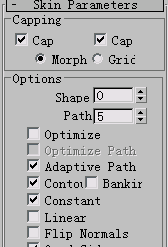
图1114.确认bolt处于被选择状态,激活Boolean按钮,对Loft01进行SuBTraction运算,生成如图12所示螺栓造型。

15.接下来我们制作螺母,在顶视图中创建一个圆柱体Cylinder01造型。参数如图13所示。

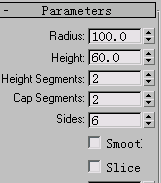
18.在顶视图中创建两个圆锥体Cone01和Cone02,调整它们到如图15所示的位置。

19.确认bolt01处于被选择状态,对Cone01和Cone02进行布尔运算,选择Union运算,使三者合为一体。
20.确认nut处于被选择状态,激活Boolean按钮,对bolt01进行SuBTraction运算,生成如图16所示螺母造型。

21.你可能发现问题了,螺母怎么没孔。这个问题好解决,给螺母施加一个Edit Mesh修改器,选择螺母中间的节点,撤除它们,螺母就形成了。
22.最后给螺栓和螺母赋予材质,这里就不多介绍了,大家可尝试用金银材质,制造出金银螺栓和螺母,最终渲染结果如图17所示。


文章内容来源于网络,不代表本站立场,若侵犯到您的权益,可联系我们删除。(本站为非盈利性质网站) 联系邮箱:
地址:江苏省宿迁高新技术产业开发区管委会大楼东侧16号 电话:18114399997 手机:18114968997
Copyright © 2026 开云体育有限公司 版权所有